|
|
| |
一、安装卸载法人一证通驱动程序时,请不要插入法人一证通。如果为win7及以上系统,在运行安装包时,请以管理员身份运行。若要求重启电脑,请选择立即重启。 |
|
| |
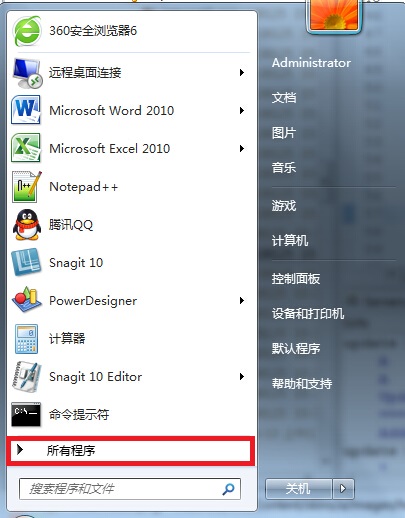
四、若您当前使用的IE为64位,请更改为32位。改为方式为,点击开始,程序。 |
|
| |
 |
|
| |
五、选择下面的选项。 |
|
| |
 |
|
| |
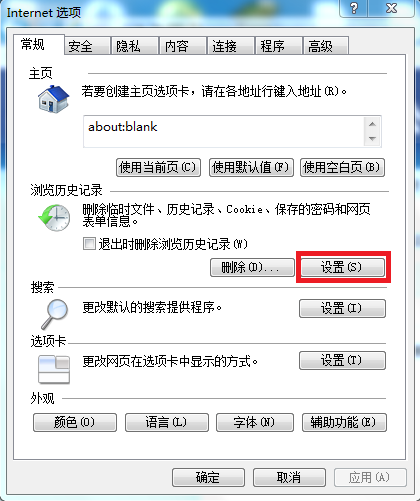
六、打开IE浏览器上菜单栏中的工具(或按Alt键+X键)选择Internet选项。 |
|
| |
七、选择“常规”,在“浏览历史记录”中,点击“设置”。 |
|
| |
 |
|
| |
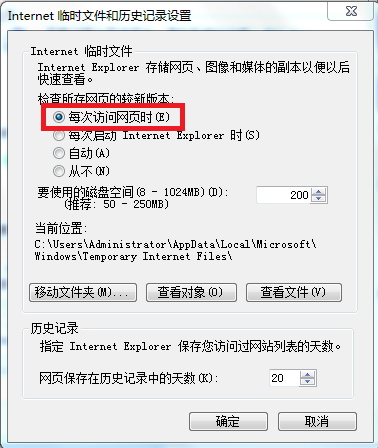
在“检查所存网页的较新版本”中,选择“每次访问网页时”,之后点击确定。 |
|
| |
 |
|
| |
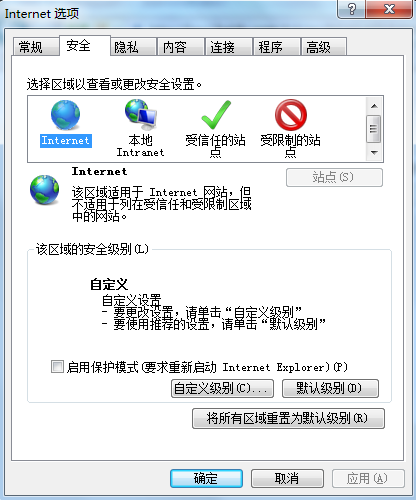
八、选择“安全”。 |
|
| |
 |
|
| |
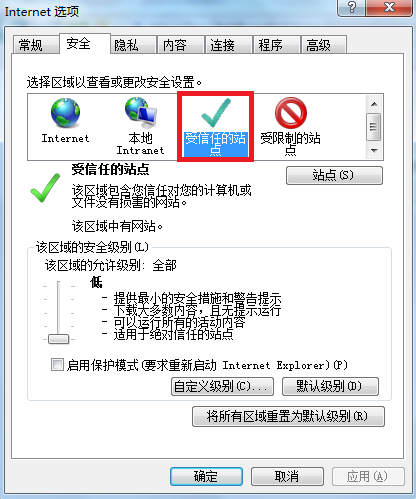
九、选中“受信任的站点”(或“可信站点”)。 |
|
| |
 |
|
| |
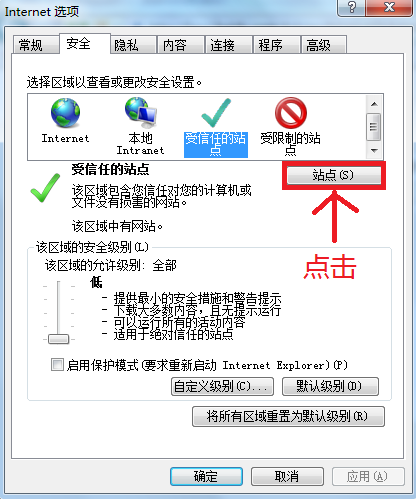
十、点击“站点”按钮。 |
|
| |
 |
|
| |
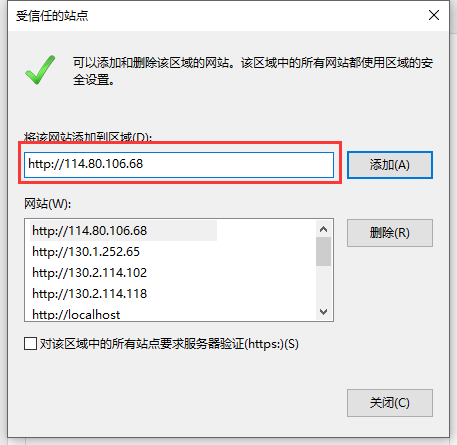
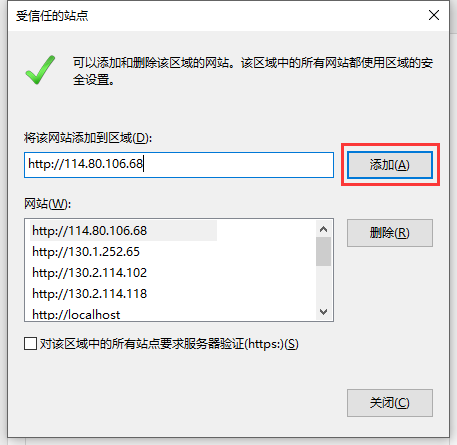
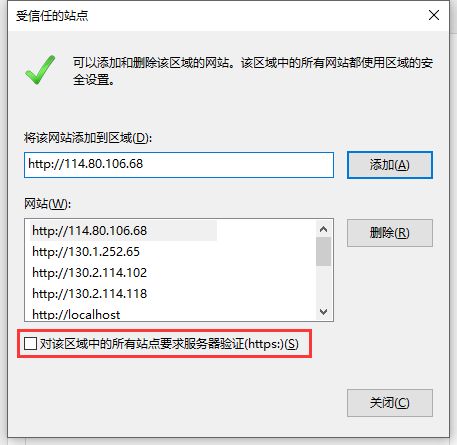
十一、(1)在“将该网站添加到区域:”中输入“http://114.80.106.72”后,点击“添加”按钮。 |
|
| |
 |
|
| |
 |
|
| |
(2)“对该区域中的所有站点要求服务器验证(https:)”前面如果有“√”,请去掉。
|
|
| |
 |
|
| |
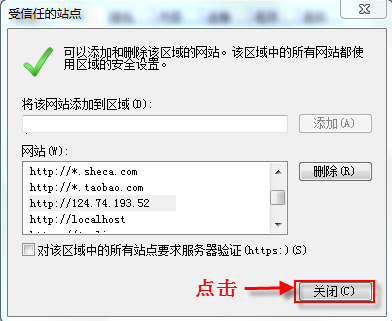
(3)点击“关闭”按钮。
|
|
| |
 |
|
| |
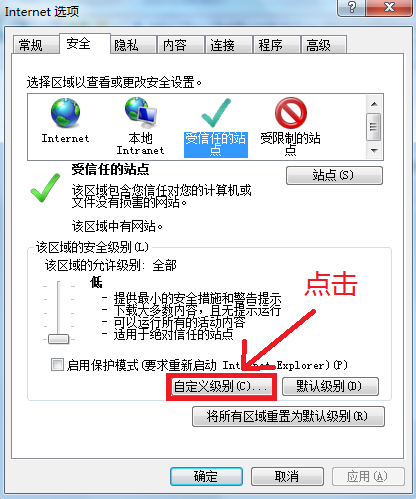
十二、点击“自定义级别”。 |
|
| |
 |
|
| |
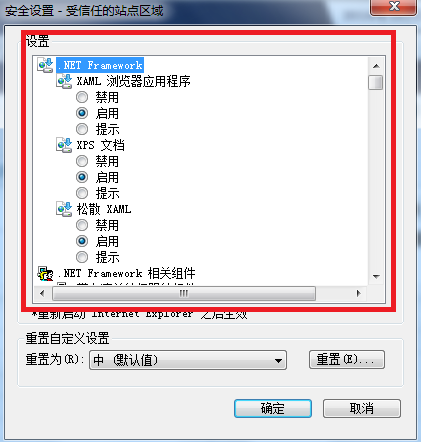
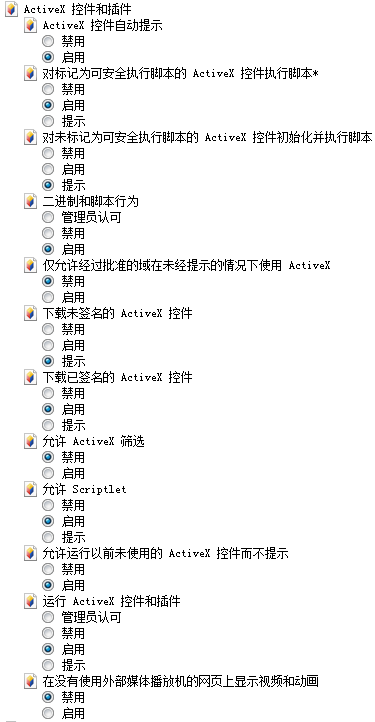
十三、(1)在“设置”中请找到“ActionX控件和插件”。 |
|
| |
 |
|
| |
 |
|
| |
(2)“ActionX控件自动提示”选项中如选了“禁用”,请选择“启用”。
|
|
| |
(3)“对标记为可安全执行脚本的ActionX控件执行脚本”选项中如选了“禁用”,请选择“启用”;
如果选择的是“提示”,可以不用管。
|
|
| |
(4)“对未标记为可安全执行脚本的ActionX控件初始化并执行脚本”选项中如选了“禁用”,请选择“启用”;
如果选择的是“提示”,可以不用管。
|
|
| |
(5)“仅允许经过批准的域在未经提示的情况下使用ActionX”选项中如选了“禁用”,
请选择“启用”。
|
|
| |
(6)“下载未签名的ActionX控件”选项中如选了“禁用”,请选择“启用”;
如果选择的是“提示”,可以不用管。
|
|
| |
(7)“下载已签名的ActionX控件”选项中如选了“禁用”,请选择“启用”;
如果选择的是“提示”,可以不用管。
|
|
| |
(8)“允许ActionX筛选”选项中如选了“禁用”,请选择“启用”。
|
|
| |
(9)“允许运行以前未使用的ActionX控件而不提示”选项中如选了“禁用”,请选择“启用”。
|
|
| |
(10)“运行ActionX控件和插件”选项中如选了“禁用”或“管理员认可”,请选择“启用”;
如果选择的是“提示”,可以不用管。
|
|
| |
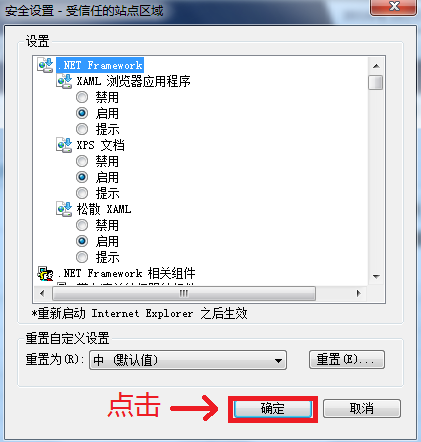
(11)点击“确定”按钮。
|
|
| |
 |
|
| |
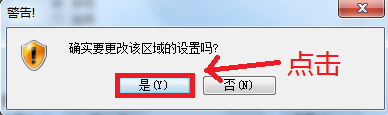
十四、点击“是”按钮。 |
|
| |
 |
|
| |
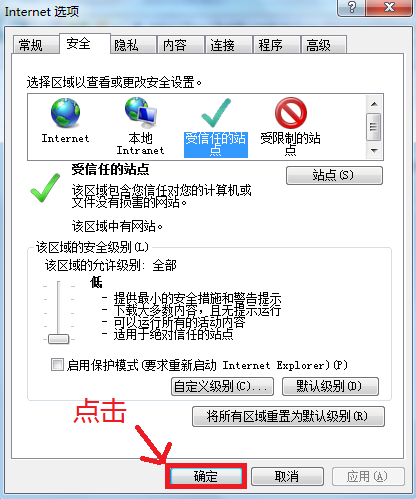
十五、点击“确定”按钮。 |
|
| |
 |
|
| |
十六、重启IE浏览器。 |
|
| |
十七、下载新版驱动。 |
|
| |
 |
|
| |
(1)进入软件驱动下载页面,下载协卡助手驱动,并安装。 |
|
| |
 |
|
| |
(2)安装完成后,点击进入协卡助手驱动。 |
|
| |
 |
|
| |
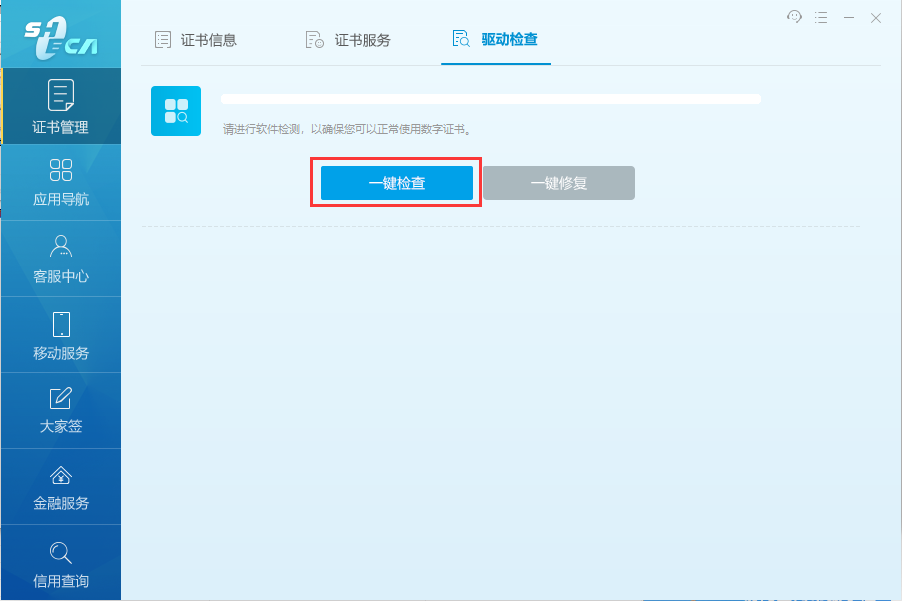
(3)点击系统检测,点击一键检查。如果模块检测有未通过的,请按照上述流程再次操作。 |
|
| |
 |
|
| |
十八、登陆年检系统网站。 |
|
| |
 |
|
| |
在登陆框内输入密码登陆 |
|
| |
|